 傾斜支点のグリッドシート入力
[架構配置入力]▶〔支点〕▶[傾斜支点]▶[傾斜支点のグリッドシート入力]
傾斜支点を配置します。

 |
グリッドシート |
|
テキスト形式 |
|
説明 |
グリッドシート
①節点
【節点】で定義した節点名称を入力します。
②x軸
- 設定方法
- 「0:節点」、「1:座標」、「2:ベクトル」、「3:2節点」から選択します。
- P1、P2、P3
-
「節点」 : x軸が通る節点名称をP1に入力します。 「座標」] : x軸が通る座標値(X・Y・Z) をP1・P2・P3に入力します。 「ベクトル」 : x軸の方向を示すベクトルの成分(Vx・Vy・Vz) をP1・P2・P3に入力します。 「2節点」 : x軸の方向を2つの節点名称(P1・P2)で指定した方向とします。
③設定軸
- 軸
- 「0:y」、「1:z」から選択します。
- 設定方法
- 「0:節点」、「1:座標」、「2:ベクトル」、「3:2節点」から選択します。
- P1、P2、P3
-
「節点」 : 設定軸が通る節点名称をP1に入力します。 「座標」 : 設定軸が通る座標値(X・Y・Z) をP1・P2・P3に入力します。 「ベクトル」 : 設定軸の方向を示すベクトルの成分(Vx・Vy・Vz) をP1・P2・P3に入力します。 「2節点」] : 設定軸の方向を2つの節点名称(P1・P2)で指定した方向とします。
テキスト形式
| 項 目 | 省略値 |
|---|---|
| 節点 | |
| x軸-設定方法 | 0 |
| x軸-P1 | |
| x軸-P2 | |
| x軸-P3 | |
| 設定軸-軸 | 0 |
| 設定軸-設定方法 | 0 |
| 設定軸-P1 | |
| 設定軸-P2 | |
| 設定軸-P3 |
説明
- 構造形式が平面フレーム、平面トラス、立体トラス、立体フレームの場合、入力可能です。
- 構造形式により、次の項目が入力可能です。
項 目 平面フレーム 平面トラス 立体トラス 立体フレーム x軸-設定方法 ○ ○ x軸-P1 ○ ○ x軸-P2 ○ ○ x軸-P3 ○ ○ 設定軸-軸 z固定 z固定 ○ ○ 設定軸-設定方法 ○ ○ ○ ○ 設定軸-P1 ○ ○ ○ ○ 設定軸-P2 ○ ○ ○ ○ 設定軸-P3 ○ ○ - 傾斜軸は下図に示したように設定されます。
傾斜軸の指定方法は【部材軸】を参照してください。
なお、2節点名で設定する方法は、2節点でベクトル成分を設定することと同じです。
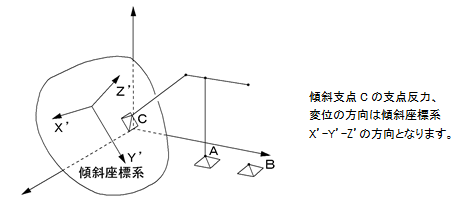
傾斜支点の入力
▲PAGETOP